阅读与双语对照
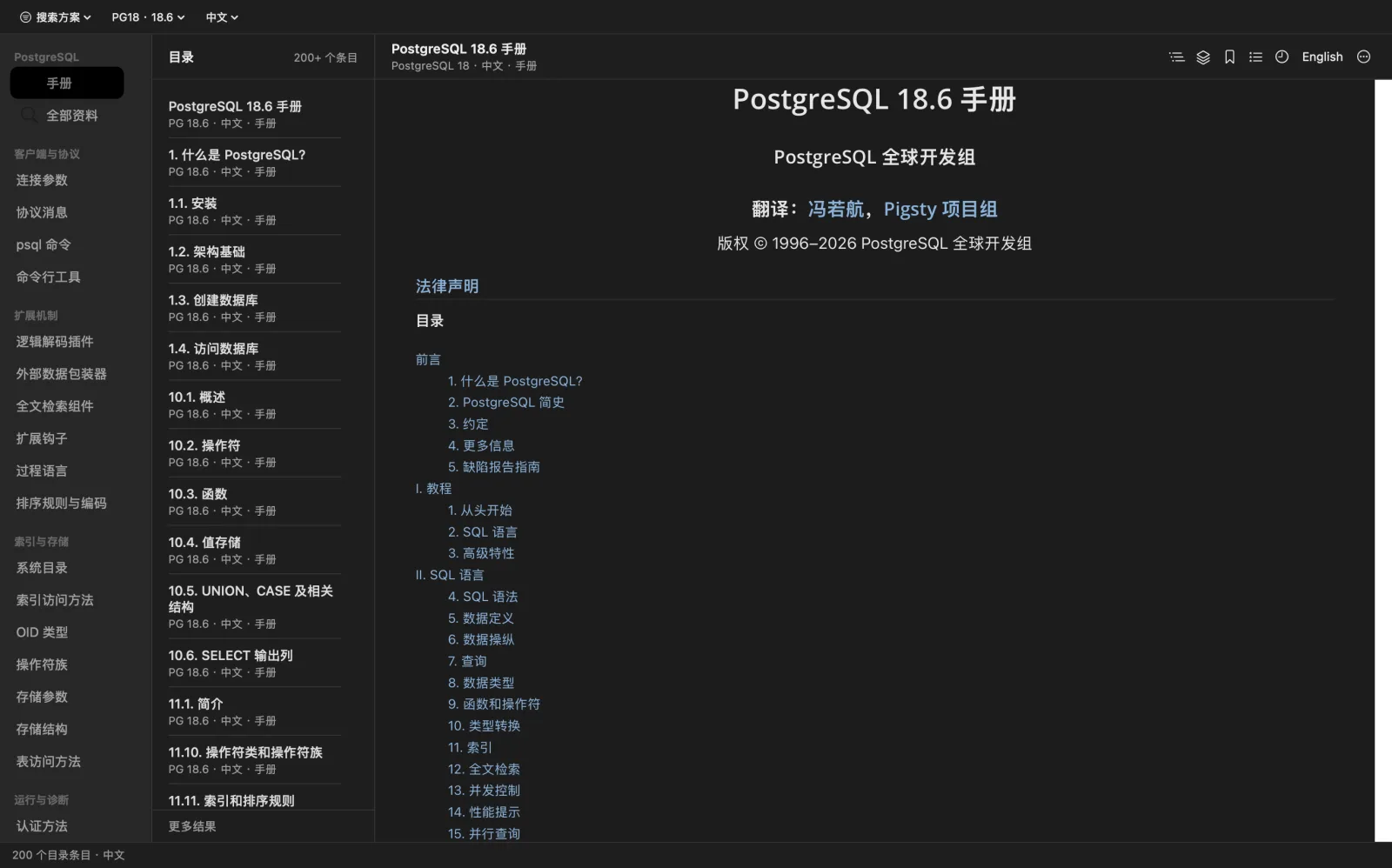
窗口布局
窗口分三栏:
- 侧栏:资料分类。“手册”“全部资料”、六组 Wiki 集合,以及“个人资料”下的笔记、更正、书签、阅读历史、标签和待重新定位。
- 中间一栏:有查询时是“结果”,没有查询时是当前范围的“目录”,按手册顺序列出章节。
- 阅读区:标题下方写明正在读的版本、语言和资料类型,例如“PostgreSQL 18 · 中文 · 手册”。正文的版本和语言以这里为准,不以范围栏为准。
工具栏按钮可以隐藏侧栏或结果栏;“设置 › 通用 › 显示”中的“显示侧栏”“显示搜索结果栏”决定默认状态。
本页目录
阅读区右上角的“目录”按钮(⇧ 加 ⌘ 加 F,菜单名“筛选目录”)列出当前页面的全部章节,当前章节有标记。在“筛选章节”框中输入标题或对象名可以过滤。
| 按键 | 作用 |
|---|---|
| ↑ ↓ | 选择章节 |
| ↩ | 跳转 |
| ⌘ 加 ↩ | 在新标签页打开 |
| Esc | 关闭,回到正文 |
双语对照时,在哪一栏打开目录,就列出哪种语言的章节。目录不改变搜索框的查询和范围。
标签页与窗口
Crib 使用 macOS 原生窗口标签页。每个标签页有自己的查询、搜索范围、正文和前进后退记录。
| 操作 | 方法 |
|---|---|
| 新建标签页 | ⌘ 加 T |
| 在新标签页打开结果、目录或历史条目 | ⌘ 加 ↩,或右键“在新标签页打开” |
| 复制当前标签页 | 文件 › 复制标签页 |
| 重新打开关闭的标签页 | ⇧ 加 ⌘ 加 T |
| 上一个 / 下一个标签页 | ⇧ 加 ⌘ 加 [ / ⇧ 加 ⌘ 加 ] |
| 关闭标签页或窗口 | ⌘ 加 W |
“设置 › 通用 › 启动”中的“启动时恢复窗口和标签页”默认开启,恢复时包括查询、搜索范围和阅读位置。
后退与前进
⌘ 加 [ 和 ⌘ 加 ] 在当前标签页读过的页面之间后退、前进。按住工具栏的后退或前进按钮会列出可以跳到的页面;同样的列表也在“阅读 › 后退到 / 前进到”中。
这份记录只属于当前标签页。跨标签页、跨启动保留的阅读记录是“阅读历史”(⇧ 加 ⌘ 加 Y),见笔记、书签与本地更正。
页内查找
| 操作 | 按键 |
|---|---|
| 页内查找 | ⌘ 加 F |
| 查找下一个 / 上一个 | ⌘ 加 G / ⇧ 加 ⌘ 加 G |
| 用选中的文字查找 | ⌘ 加 E |
| 跳到选中的文字 | ⌘ 加 J |
查找栏右侧的“完成”关闭查找栏。双语对照时,查找作用于获得焦点的那一栏,查找栏左侧标出“中文正文”或“English 正文”。
切换语言
按 ⇧ 加 ⌘ 加 L,或点阅读区右上角的“English”/“中文”,打开另一种语言中对应的章节,并停在同一小节。
对应关系在构建资料包时确定,手册依据源码中的章节标识,不按标题或网址猜测。
- 当前小节在另一种语言中有对应时,直接打开。
- 没有对应时,Crib 逐级向上找,打开最近的有对应的上级章节。按钮的悬停提示写明“已定位到上级章节”。
- 对应关系不是逐段核对过的,提示“对应章节未逐段核对”。
- 一直找不到时,按钮不可用,提示“这一节还没有已核对的对应章节。”
双语对照
按 ⇧ 加 ⌘ 加 B,或点工具栏的“双语对照”按钮,阅读区分成两栏:左栏是当前正文,右栏是另一种语言的对应页面。
- 滚动任一栏,另一栏跳到对应的章节。对齐只到章节一级,不逐句对齐。
- 找不到对应章节时,右栏显示“没有对应章节”和原因。
- 阅读设置同时作用于两栏。
- 页内查找、“目录”和“在浏览器中打开”作用于获得焦点的那一栏;“更多”菜单中另有“在浏览器中打开 English 页面”或“中文页面”。
切换版本
阅读区右上角的“版本”按钮显示正在读的版本,并列出资料库中的其他版本。点某个版本的“阅读”,Crib 尽量停在同一位置:
- 先找同一章节标识;
- 找不到时打开上级章节或同名页面,提示“PG N 中没有这一节,已打开上级章节”之类的说明;
- 连页面都没有时打开该版本的目录首页。
未安装的版本显示“在资料库中显示”。打开“专家模式”后,列表也包括历史版本和开发版。安装与启用版本见资料库。
外观与缩放
浅色、深色或跟随系统在“设置 › 通用 › 显示 › 外观”中选择。正文排版在“设置 › 阅读”中调整,立即作用于所有窗口:
| 设置 | 范围 |
|---|---|
| 页面缩放 | 60%–300%,步长 10% |
| 字体 | 系统字体、衬线字体 |
| 字号 | 12–24 pt |
| 行距 | 1.30–2.00 |
| 行宽 | 适应窗口、紧凑 640 pt、标准 800 pt、宽 1040 pt |
⌘ 加 + / ⌘ 加 - 每次缩放 10%,⌘ 加 0 回到 100%,“阅读 › 放大到 200%”一步放大。“设置 › 阅读”底部的“恢复默认”重置以上各项。
复制与链接
- 代码:代码块右上角有“复制”按钮,复制后短暂显示“已复制”。
- 链接:“更多 › 复制链接”复制正在阅读的章节的
crib://链接;在结果上右键也有“复制链接”。链接带有章节和资料包标识,格式与打开规则见链接。 - 选中的文字:“更多”菜单中可以“搜索选中文字”,或用网页搜索查它。
在浏览器中打开
按 ⌥ 加 ⌘ 加 B,或选“更多 › 在浏览器中打开”,Crib 生成这一页的本地副本,用默认浏览器打开。副本是官方原文,不含你的笔记和更正,也不运行脚本。生成期间状态栏显示“正在准备页面…”,可以取消。
来源与许可
“更多 › 来源与许可”显示这一页的出处:
- 版本:项目、内容版本和渠道;
- 资料包及其修订号;
- 页面路径、锚点和章节标识;
- 页面和正文的校验值;
- “来源”和“许可”两个标签页,列出该资料包的来源清单和许可证。